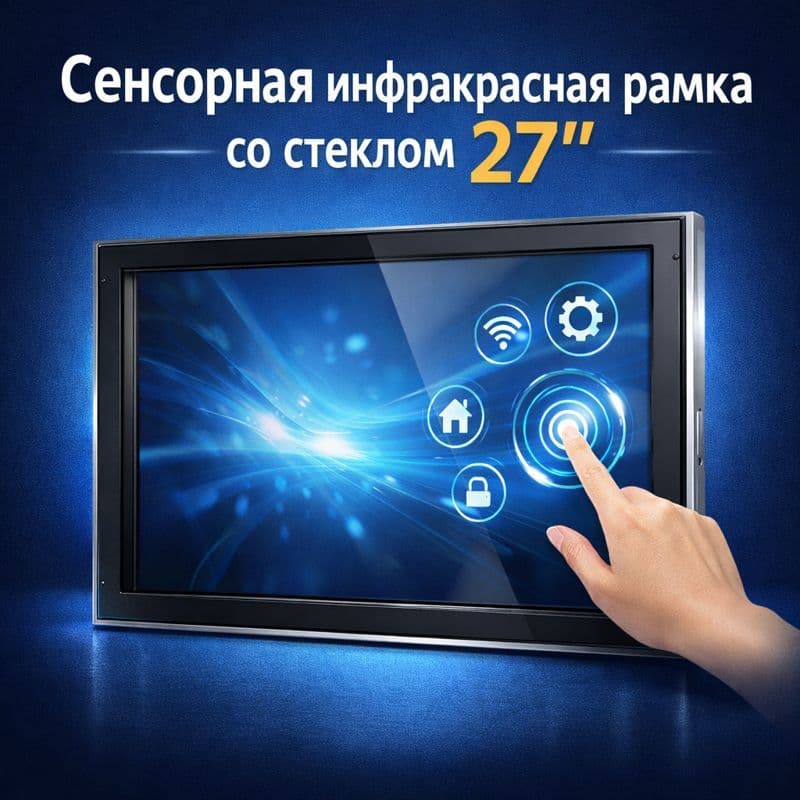
ИК-рамка не работает: 7 типичных проблем и решения
Что делать, если сенсорная ИК-рамка не реагирует, регистрирует ложные касания или работает не во всей области. Полный разбор с шагами диагностики.
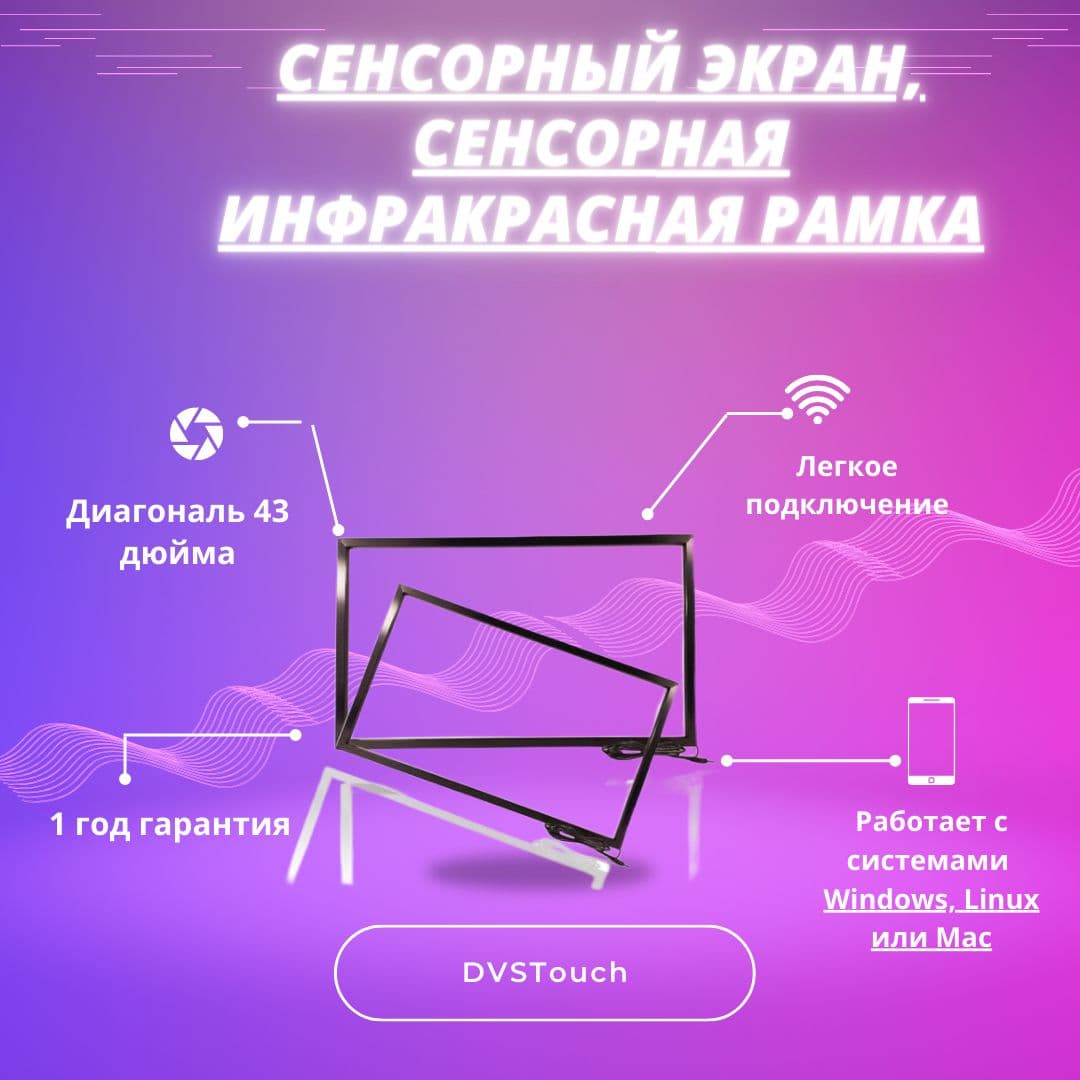
ИК-рамка — простое устройство, но иногда сбоит. В 90% случаев проблема решается за 5 минут без обращения в сервис. Разбираем самые частые неисправности и что с ними делать.
Проблема 1. Сенсор вообще не реагирует
Симптом: касания не регистрируются, курсор не движется.
Что проверить:
-
USB-кабель. Попробуйте другой порт (предпочтительно USB 2.0 на материнской плате, не на корпусе и не через хаб). Иногда помогает другой кабель.
-
Диспетчер устройств (Windows): должен быть пункт «USB Touch Screen Controller» или «HID-совместимое устройство ввода». Если есть жёлтый треугольник — драйвер не установился, попробуйте «Удалить устройство» → отключить-подключить USB.
-
Холодный старт. Отключите USB, подождите 30 секунд, подключите снова. Иногда контроллер «зависает».
-
Другой ПК. Подключите рамку к другому компьютеру. Если работает — проблема в первом ПК (USB-порт, ОС, конфликт драйверов).
Если ничего не помогает — звоните по гарантии: +7 (950) 323-22-43.
Проблема 2. Ложные срабатывания
Симптом: курсор сам прыгает, появляются касания, которых не было.
Причины и решения:
- Прямой свет на ИК-датчики. Солнце или лампа накаливания «забивает» инфракрасный спектр. Поверните экран или притените лампу.
- Пыль в рамке. Продуйте резиновой грушей (не пылесосом!) по периметру внутри рамки.
- Капли воды / отпечатки пальцев. Протрите экран и внутреннюю сторону рамки сухой микрофиброй.
- Электрические помехи. Если рядом мощный сервомотор, СВЧ-печь, кофемашина — это создаёт наводки. Перенесите рамку или экранируйте USB-кабель.
Проблема 3. Касания регистрируются со смещением
Симптом: касаешься точку на экране, курсор появляется в 1–2 см от неё.
Решение: калибровка. Выполняется один раз после установки и повторно после смены монитора или ОС.
Windows 10/11:
- «Параметры → Bluetooth и устройства → Перо и Windows Ink»
- Если есть несколько мониторов — «Параметры экрана для сенсорного ввода»
- «Калибровка» → коснуться 4 углов и центра
Подробнее в инструкции по установке.
Проблема 4. Не работает в части экрана
Симптом: в центре сенсор работает, по краям — нет.
Что проверить:
-
Рамка не плотно прилегает к экрану. ИК-лучи проходят выше или ниже области касания. Подтяните крепления, выровняйте по периметру.
-
Защитная плёнка на ИК-датчиках. Снимите все плёнки на внутренней стороне рамки (там, где маленькие чёрные «окошки»).
-
Перекрытая зона. Какой-то предмет (ручка, чашка, бирка) лежит в плоскости лучей и блокирует их. Уберите всё лишнее.
-
Поврежденный датчик. Если после всего проблема осталась — один из IR-диодов сгорел. Гарантийный случай.
Проблема 5. Только одно касание вместо мультитач
Симптом: масштабирование двумя пальцами, повороты не работают. Регистрируется только один палец.
Решение:
-
В диспетчере устройств посмотрите имя — должно быть «USB Touch Screen», а не «USB Mouse». Если «Mouse» — рамка определилась как однокнопочная мышь.
-
Это бывает в Windows 7 и старых сборках Windows 10. Решение: обновить Windows до актуальной версии (минимум сборка 1809).
-
Для Linux: убедитесь, что включена поддержка мультитач в xinput.
-
Само приложение, в котором тестируете — поддерживает мультитач? Paint и Edge поддерживают, многие старые программы — нет.
Проблема 6. Сенсор работает только при движении
Симптом: курсор реагирует только когда палец движется, статичное касание не регистрируется.
Причина: рамка определилась как «сенсорная панель тачпада», а не «сенсорный экран».
Решение:
- Удалить устройство в диспетчере, перезагрузить ПК
- В Windows: «Параметры → Bluetooth и устройства → USB» → найти устройство и переустановить
Иногда помогает прошивка контроллера (актуально для рамок 2022–2023 годов выпуска).
Проблема 7. Рамка перегревается
Симптом: через час работы рамка горячая на ощупь.
Что нормально: температура рамки 35–40°C — это в пределах нормы (особенно летом).
Что не нормально: температура 50°C+, прерывистая работа.
Возможные причины:
- Неисправный USB-порт — выдаёт повышенное напряжение. Попробуйте другой порт.
- Скрытое замыкание — попадание влаги внутрь. Отключите немедленно, не используйте, обратитесь по гарантии.
- Производственный брак — редко, но бывает. Гарантийная замена.
Универсальная процедура диагностики
Если что-то не работает, прежде чем звонить в сервис:
- ☐ Отключить USB, подождать 30 сек, подключить заново
- ☐ Попробовать другой USB-порт (без хаба)
- ☐ Попробовать на другом ПК
- ☐ Сделать калибровку
- ☐ Снять все защитные плёнки с датчиков
- ☐ Очистить периметр от пыли (грушей, не пылесосом)
- ☐ Проверить отсутствие прямого света на датчики
- ☐ Перезагрузить ПК
Если после этого проблема осталась — позвоните +7 (950) 323-22-43, диагностируем по телефону. При гарантийном случае замена бесплатная, доставка за наш счёт.
Когда гарантия не действует
- Механические повреждения (трещины, вмятины)
- Попадание жидкостей внутрь корпуса
- Снятые / сорванные пломбы
- Самостоятельный ремонт
Поэтому: не вскрывайте рамку, не используйте на улице без защитного исполнения IP54, и берегите от падений.
Итог
90% проблем с ИК-рамкой решаются перезагрузкой, заменой USB-порта и калибровкой. Если эти шаги не помогли — звоните, поможем по телефону. Гарантия 12 месяцев у всех моделей DVSTOUCH.