Как установить ИК-рамку на монитор: инструкция за 10 минут
Пошаговая инструкция по установке инфракрасной сенсорной рамки на монитор: распаковка, монтаж, подключение USB, калибровка в Windows. Без инструментов.
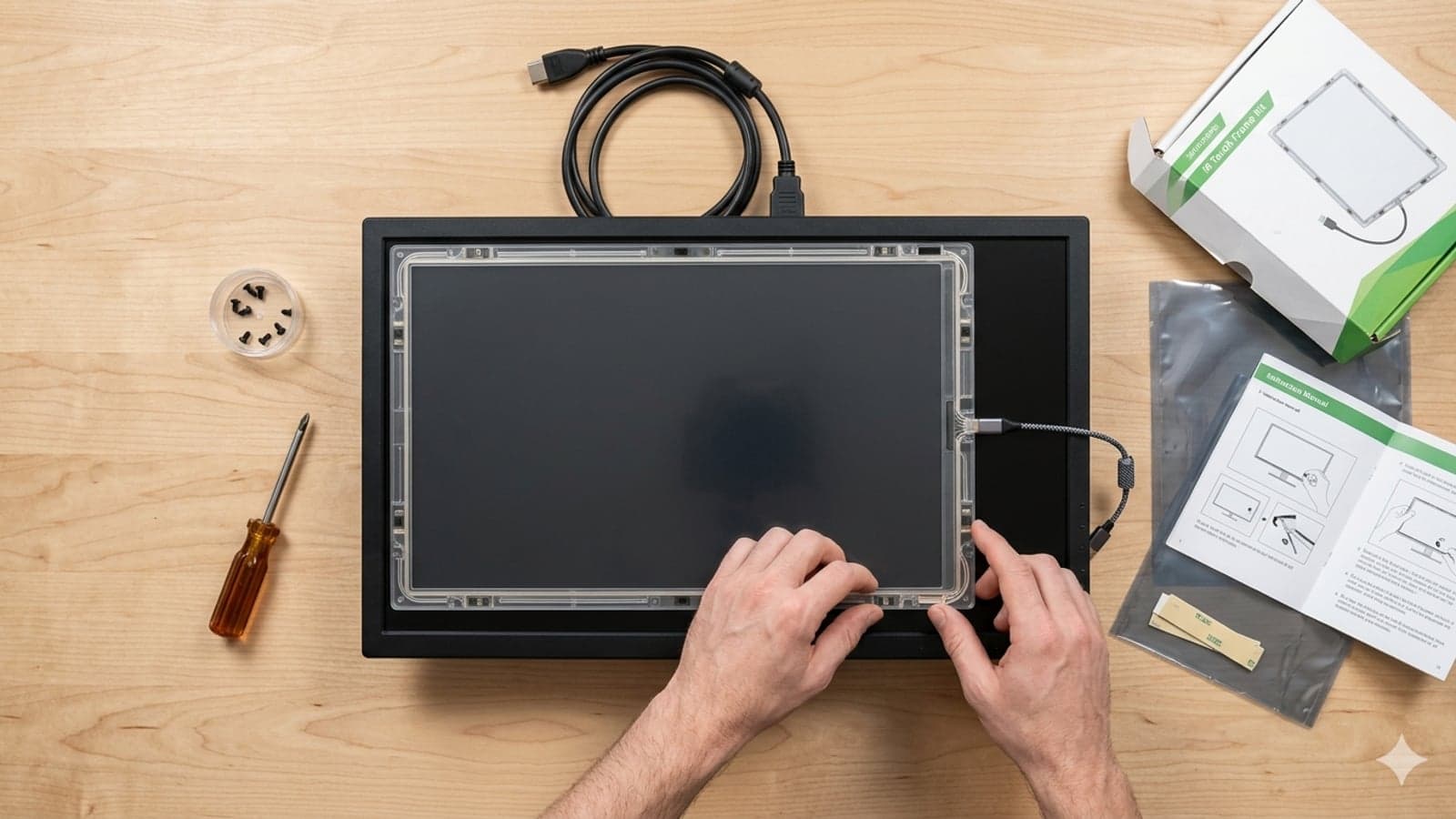
Главное преимущество ИК-рамки — она устанавливается на любой существующий монитор без инструментов и без драйверов. Весь процесс занимает 10 минут. Разберём пошагово.
Что в комплекте
При получении заказа в коробке должно быть:
- Сенсорная рамка — соответствует диагонали вашего монитора
- USB-кабель — 1.8 или 3 метра в зависимости от диагонали
- Крепёжный комплект: зажимы или двусторонний скотч (зависит от модели)
- Краткая инструкция
Если чего-то не хватает — сразу позвоните: +7 (950) 323-22-43.
Шаг 1. Подготовка монитора
- Очистите рамку монитора от пыли спиртовой салфеткой — особенно по периметру
- Положите монитор экраном вверх на ровную поверхность (удобно работать «лёжа»), либо оставьте на стене и работайте стоя
- Не снимайте защитную плёнку с ИК-датчиков — она снимется уже после установки
⚠️ Важно: убедитесь, что диагональ рамки соответствует монитору. Допуск ±0.5".
Шаг 2. Установка рамки
Если крепление зажимами (рамки 32" и больше)
- Раздвиньте зажимы рамки до края монитора
- Аккуратно опустите рамку на монитор так, чтобы её внутренний край совпал с видимой областью экрана (не с физическим краем — там матовая «черная зона»)
- Подкрутите зажимы за тыльную сторону монитора — равномерно с четырёх сторон
- Проверьте, что рамка нигде не выпирает и плотно прилегает
Если крепление на скотче (рамки 17"–27")
- Снимите защитный слой со скотча по периметру рамки
- Совместите рамку с экраном (внутренний край = край видимой области)
- Плотно прижмите рамку к монитору на 30 секунд
- Подождите 1 час перед использованием — клей наберёт прочность
Шаг 3. Подключение к компьютеру
- Вставьте USB-разъём в свободный порт ПК или ноутбука
- Второй конец кабеля — в разъём на рамке (обычно с правой или нижней стороны)
- На экране появится уведомление Windows: «USB Touch Screen — устройство готово к работе»
- Снимите защитные плёнки с ИК-датчиков (на внутренней стороне рамки)
Драйверы устанавливать не нужно — рамка работает по стандартному протоколу USB HID Touch.
Шаг 4. Калибровка (5 минут)
Калибровка нужна один раз после установки. Без неё сенсор может смещаться на 5–10 мм.
Windows 10 / 11
- Откройте «Параметры → Bluetooth и устройства → Перо и Windows Ink»
- Если есть несколько мониторов: «Параметры экрана для сенсорного ввода»
- Нажмите «Калибровка»
- Следуйте инструкции: коснитесь экрана последовательно в 4 углах и центре
- Готово — точность будет ±1–2 мм
Windows 7 / 8
- «Панель управления → Параметры планшетного ПК»
- Вкладка «Экран» → кнопка «Откалибровать...»
- Нажмите «Сенсорный ввод», далее по инструкции
Linux (Ubuntu/Mint)
sudo apt install xinput-calibrator
xinput_calibrator
Утилита покажет 4 точки — коснитесь каждой. Сохраните вывод в /etc/X11/xorg.conf.d/99-calibration.conf.
Шаг 5. Проверка работы
Откройте любую программу с поддержкой Multi-Touch:
- Браузер — попробуйте увеличить картинку двумя пальцами
- Paint — рисуйте пальцем или стилусом
- Карты Google / Яндекс — поверните и масштабируйте
Если касания регистрируются корректно — установка прошла успешно.
Типичные проблемы и решения
Сенсор не реагирует
- Проверьте USB-кабель — попробуйте другой порт ПК (предпочтительно USB 2.0, не USB-хаб)
- Откройте «Диспетчер устройств» — есть ли «USB Touch Screen Controller»?
- Перезагрузите ПК — Windows иногда подвисает с распознаванием HID-устройств
Ложные срабатывания
Чаще всего причина — посторонний объект в плоскости лучей:
- Свет от лампы прямо в датчики (направьте лампу в сторону)
- Капли воды на стекле — протрите экран
- Пыль в углах рамки — продуйте грушей
Сенсор работает не во всей области
Это сбитая калибровка — повторите шаг 4.
Мультитач не работает
В «Диспетчер устройств» убедитесь, что устройство называется «USB Touch Screen», а не «USB Mouse». Если «Mouse» — рамка определилась как мышь (это бывает на старых системах). Решение: обновить Windows до актуальной версии, или установить драйвер eGalax (бесплатно с сайта производителя контроллера).
Что нельзя делать
- ❌ Включать рамку до подключения USB (некоторые модели не любят холодный старт)
- ❌ Использовать USB-удлинители длиной > 3 метров без активного хаба
- ❌ Чистить датчики жидкостями — только сухая микрофибра
- ❌ Снимать защитную плёнку до установки — пыль может прилипнуть
Гарантия и поддержка
ИК-рамки DVSTOUCH имеют гарантию 12 месяцев с даты доставки. При возникновении проблем:
- Сначала проверьте чек-лист выше (USB-порт, калибровка, чистота)
- Если не помогло — позвоните +7 (950) 323-22-43, диагностируем по телефону
- При гарантийном случае замена рамки бесплатная, доставка за наш счёт
Итог
Установка ИК-рамки на монитор — задача на 10 минут даже без подготовки. Главное: точно совпасть с диагональю, аккуратно совместить рамку с видимой областью экрана, откалибровать в Windows. После этого монитор станет полноценным сенсорным.